
Gunakan StrukPOS dengan lebih mudah.
Panduan bergambar untuk menyiapkan usaha, mengelola produk, memproses transaksi, menerima QRIS, mencetak struk, membuat katalog online, mengatur keuangan, dan mencadangkan data.
Coba kata lain seperti QRIS, printer, produk, atau cadangan.
Mulai & Instalasi
Langkah aman sebelum memakai StrukPOS untuk transaksi usaha.
Instal APK atau versi resmi dari Google Play. Bila Android menampilkan peringatan sumber instalasi, pastikan file berasal dari pengembang yang Anda percaya.
Pada layar awal, tunggu proses persiapan database selesai.
Izinkan notifikasi, Bluetooth, kamera, penyimpanan, dan lokasi hanya saat fitur terkait digunakan.
Login dibutuhkan untuk sinkron cloud, katalog online, Google Drive, dan kuota verifikasi QRIS otomatis.
Nama usaha wajib diisi sebelum memulai transaksi dan membuat struk.
Profil Usaha
Identitas ini dipakai pada struk, katalog online, dan komunikasi pelanggan.
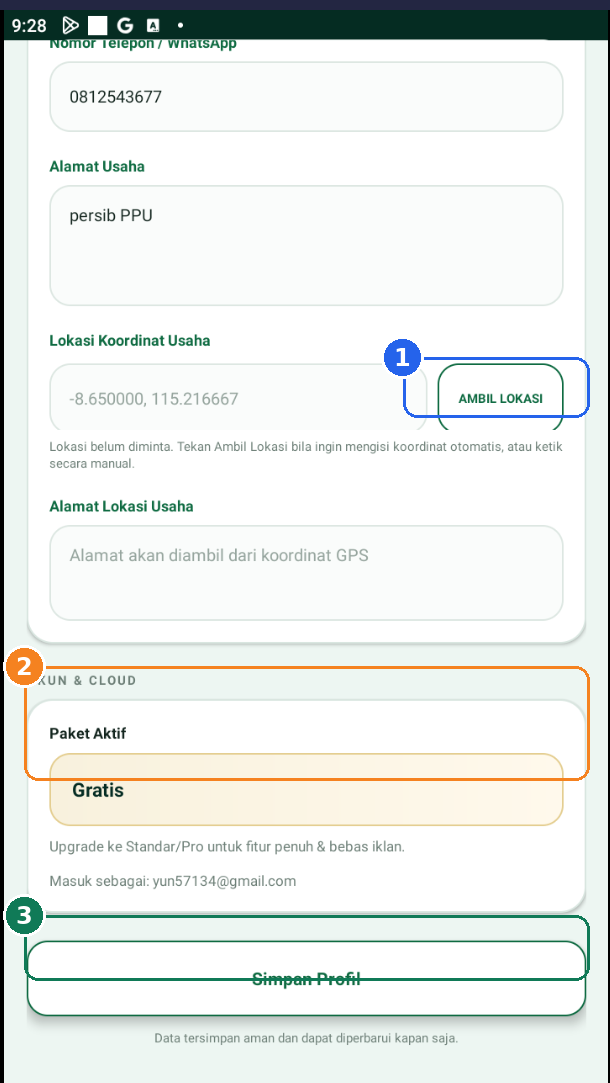
Tekan ikon pengaturan, lalu pilih Profil Usaha.
Masukkan nama toko, restoran, atau usaha secara lengkap.
Nomor ini dipakai oleh katalog online untuk mengirim pesanan pelanggan.
Gunakan tombol Ambil Lokasi (kotak biru nomor 1 pada gambar) atau isi data lokasi sesuai tempat usaha secara manual.
Tekan tombol Simpan Profil (kotak hijau nomor 3) dan pastikan pesan berhasil muncul.
Data yang disarankan
Nama usaha, nomor WhatsApp, alamat, koordinat, logo/foto, dan informasi struk.
Periksa kembali
Pastikan nomor WhatsApp memakai format aktif dan lokasi sesuai titik usaha.
Menu Utama
Pahami fungsi setiap menu agar pekerjaan kasir lebih cepat.
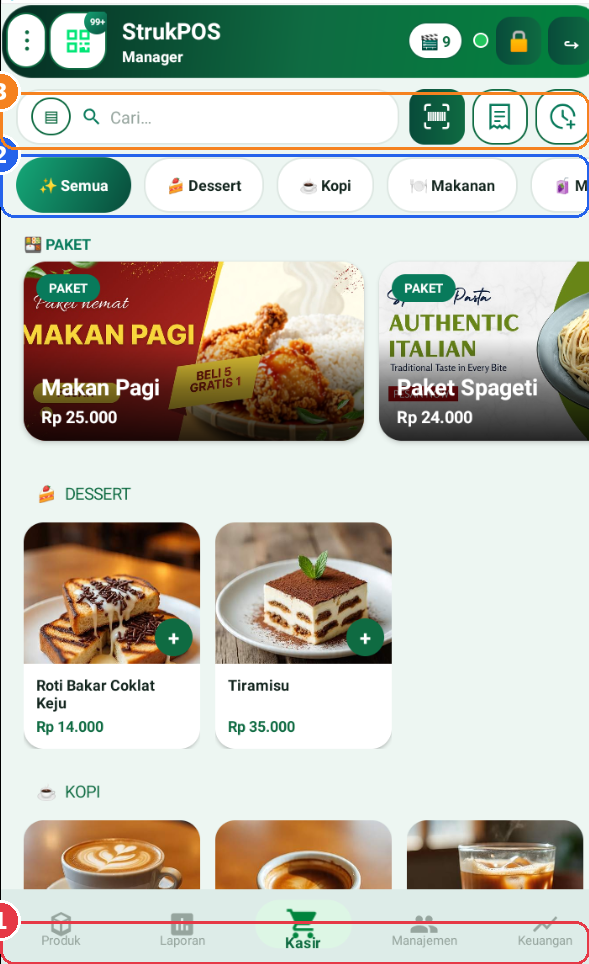
🛒 Kasir
Mencari produk, membuat pesanan, menerima pembayaran, dan mencetak struk.
📦 Produk
Mengelola kategori, produk, stok, barcode, bahan, tambahan, dan HPP.
📊 Laporan
Melihat transaksi, penjualan, stok, log, dan ekspor PDF.
💰 Keuangan
Mencatat kas masuk/keluar, pembelian, retur, dan arus kas.
👥 Manajemen
Mengelola pelanggan, suplier, piutang, utang, dan riwayat pembayaran.
⚙ Pengaturan
Profil, QRIS, printer, katalog online, pencadangan, notifikasi, dan akses kasir.
Produk & Stok
Buat katalog produk yang rapi dan stok yang mudah dipantau.
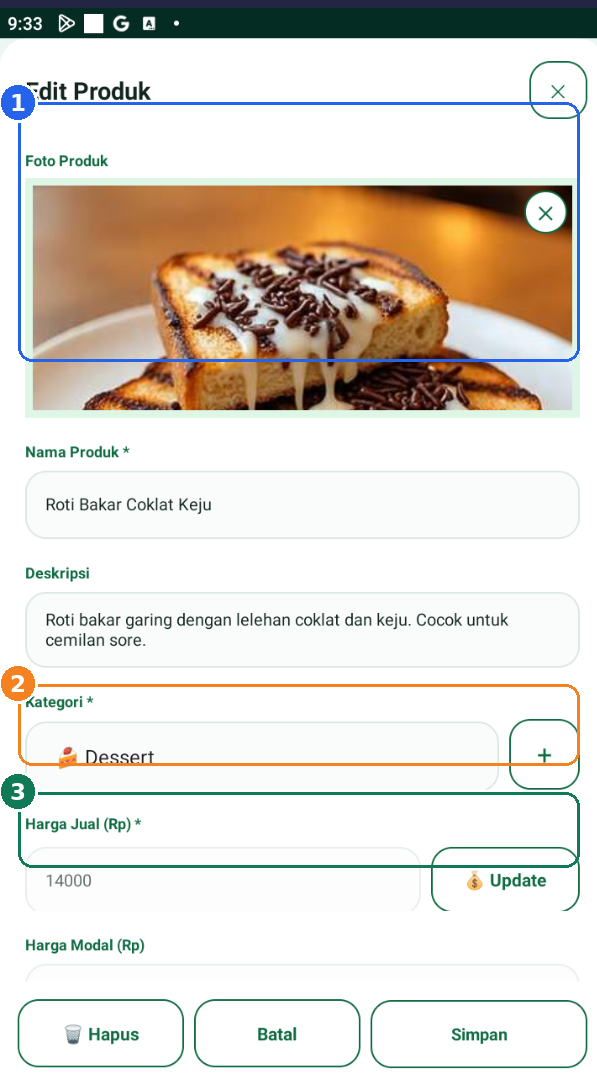
Di menu Produk, tekan Tambah Kategori. Kategori Paket bersifat bawaan dan tidak dapat dihapus.
Isi nama, kategori, harga jual, foto, barcode, dan pengaturan stok.
Aktifkan kelola stok untuk barang yang jumlahnya perlu dikurangi otomatis saat terjual.
Gunakan Tambah Stok atau Pindah Stok. Perubahan masuk ke log stok.
Produk nonaktif tidak tampil di kasir atau katalog sampai diaktifkan kembali.
| Fitur | Kegunaan | Catatan |
|---|---|---|
| Barcode | Mempercepat pencarian produk saat kasir. | Pastikan setiap produk memakai kode unik. |
| Produk manual | Menjual barang yang belum ada di katalog. | Modal × jumlah dapat dicatat sebagai pembelian produk. |
| Stok menipis | Menandai produk yang hampir habis. | Periksa menu stok secara rutin. |
| Import/Export | Memindahkan daftar produk melalui XLS/XLSX/CSV. | Gunakan template agar nama kolom sesuai. |
Bahan, Tambahan & HPP
Hitung modal per porsi dan susun komponen produk.
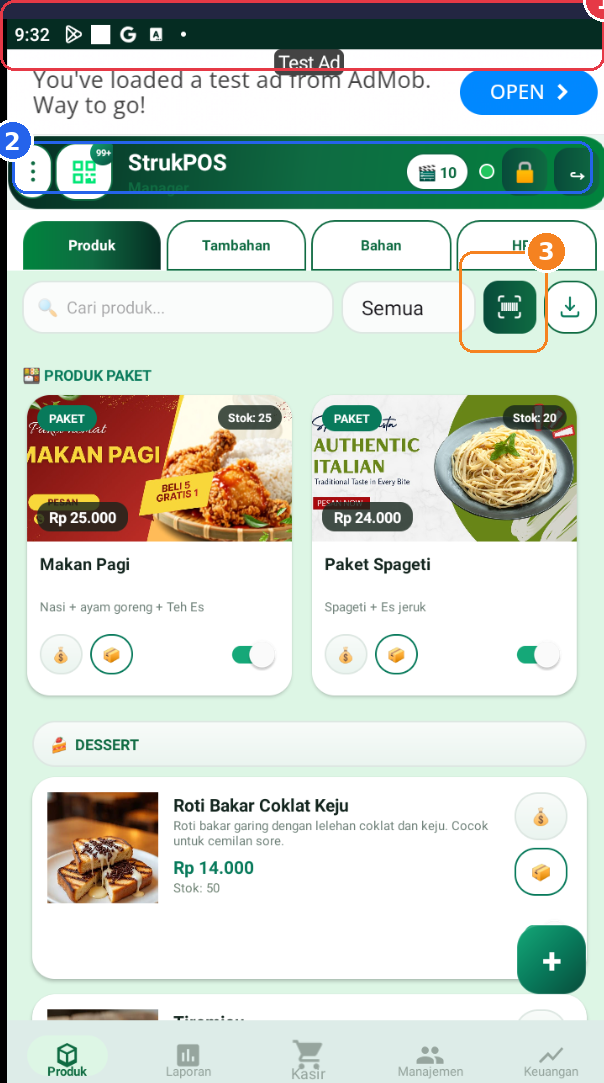
Buka tab Bahan, tekan tombol tambah, lalu isi nama, satuan, dan biaya bahan.
Buka tab Tambahan untuk extra topping, level pedas, atau pilihan lain yang dapat diterapkan pada produk.
Pilih produk atau buat HPP baru, lalu masukkan bahan utama, bahan tambahan, biaya, dan jumlah porsi.
Pastikan total biaya per porsi sesuai. Gunakan pengaturan harga jual untuk melihat margin.
Pilih Simpan HPP Saja atau Simpan & Buat Produk.
Transaksi Kasir
Alur standar dari memilih produk sampai menyimpan transaksi.
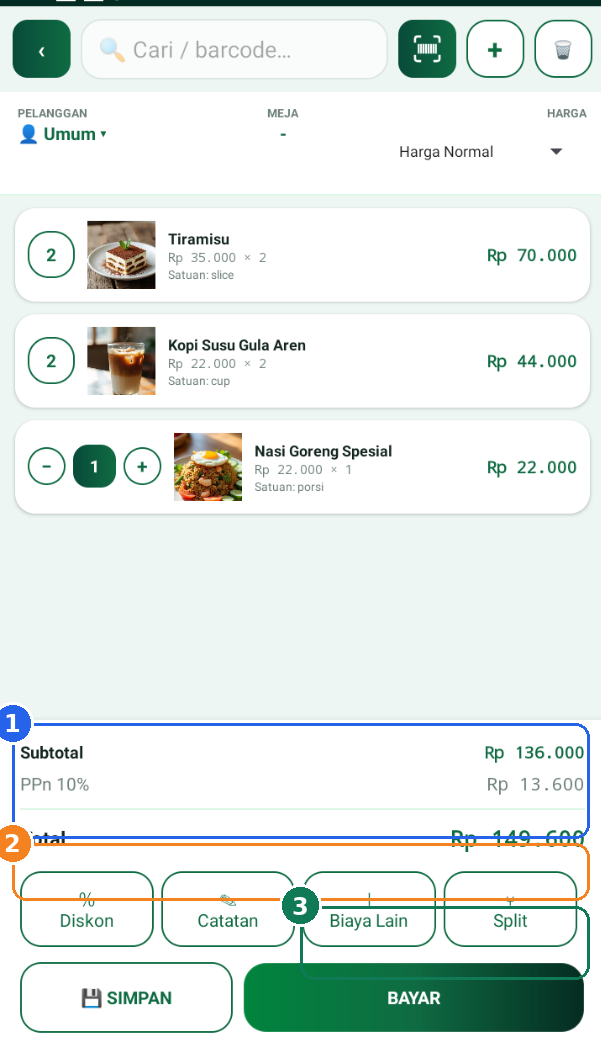
Pilih kategori atau gunakan kolom pencarian.
Ketuk tombol +, scan barcode, atau gunakan Produk Manual.
Sesuaikan kuantitas, bahan tambahan, diskon, catatan, meja, dan jenis pesanan.
Gunakan Pelanggan Umum atau pilih pelanggan terdaftar. Pelanggan baru dapat ditambahkan dari form kasir.
Pastikan produk, jumlah, pajak, biaya tambahan, diskon, dan total sudah benar.
Pilih metode pembayaran dan simpan transaksi.
Pembayaran & QRIS
Gunakan metode yang sesuai dan pastikan transaksi telah diterima.
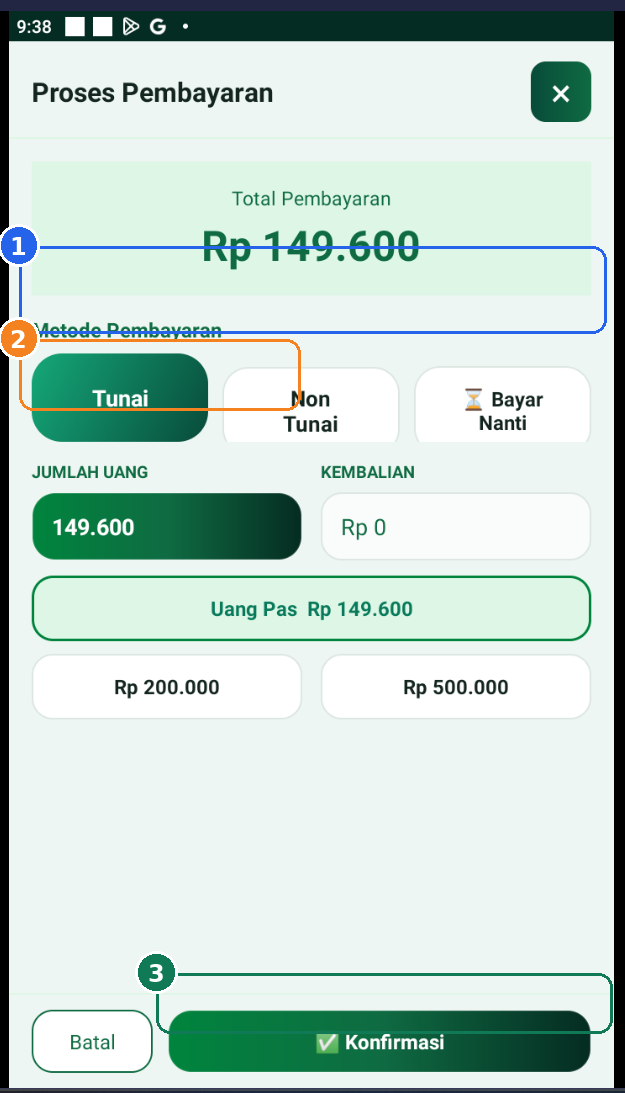
Tunai
Masukkan uang diterima. StrukPOS menghitung kembalian otomatis.
QRIS
Tampilkan QRIS merchant. Gunakan validasi otomatis atau konfirmasi manual.
Debit/Kredit
Pilih jenis non-tunai dan simpan setelah transaksi mesin EDC berhasil.
Transfer
Pastikan dana telah masuk ke rekening sebelum menyimpan.
Piutang
Pilih pelanggan terdaftar dan masukkan pembayaran awal bila ada.
Biaya tambahan
Dapat diterapkan sesuai pengaturan. Biaya transaksi sistem berlaku pada QRIS tervalidasi sistem.
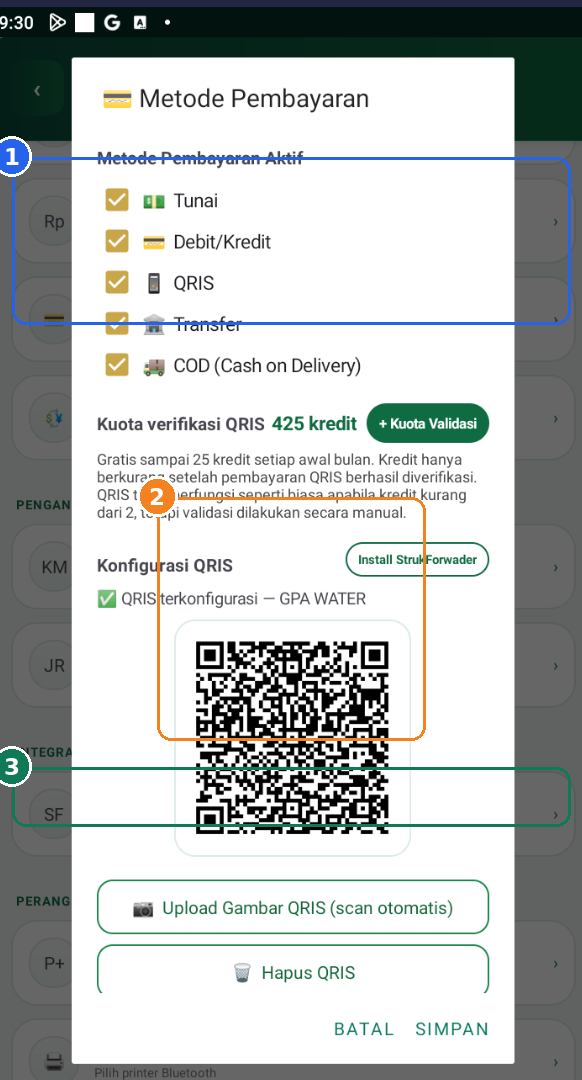
Aktifkan metode yang dipakai usaha.
Gunakan data QRIS merchant yang valid.
Pastikan status QRIS terkonfigurasi.
Gunakan nominal kecil. Jangan mengandalkan tampilan QR saja; periksa dana masuk.
StrukForwader, izin notifikasi, server, login cloud, dan kredit harus aktif. Jika tidak, gunakan konfirmasi manual.
Printer & Struk
Hubungkan printer Bluetooth dan tentukan tujuan cetak.
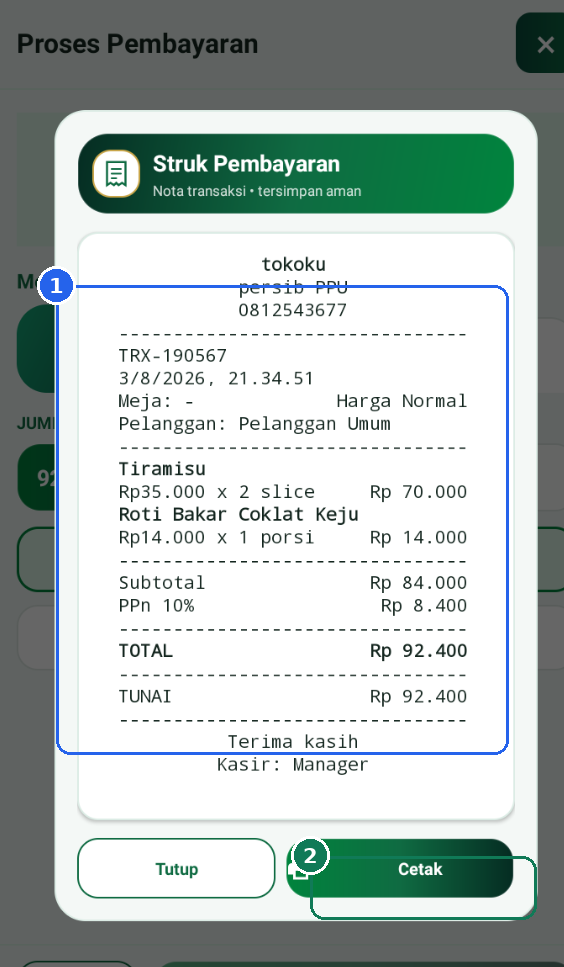
Buka pengaturan Bluetooth ponsel dan lakukan pairing terlebih dahulu.
Pilih printer utama untuk struk kasir.
Isi nama, alamat Bluetooth, dan tujuan: Dapur atau Pengantar.
Aktifkan Selalu Cetak Struk bila ingin cetak sesudah pembayaran.
Cetak contoh sebelum digunakan saat ramai.
Katalog Produk Online
Publikasikan menu dan terima pesanan lewat WhatsApp.
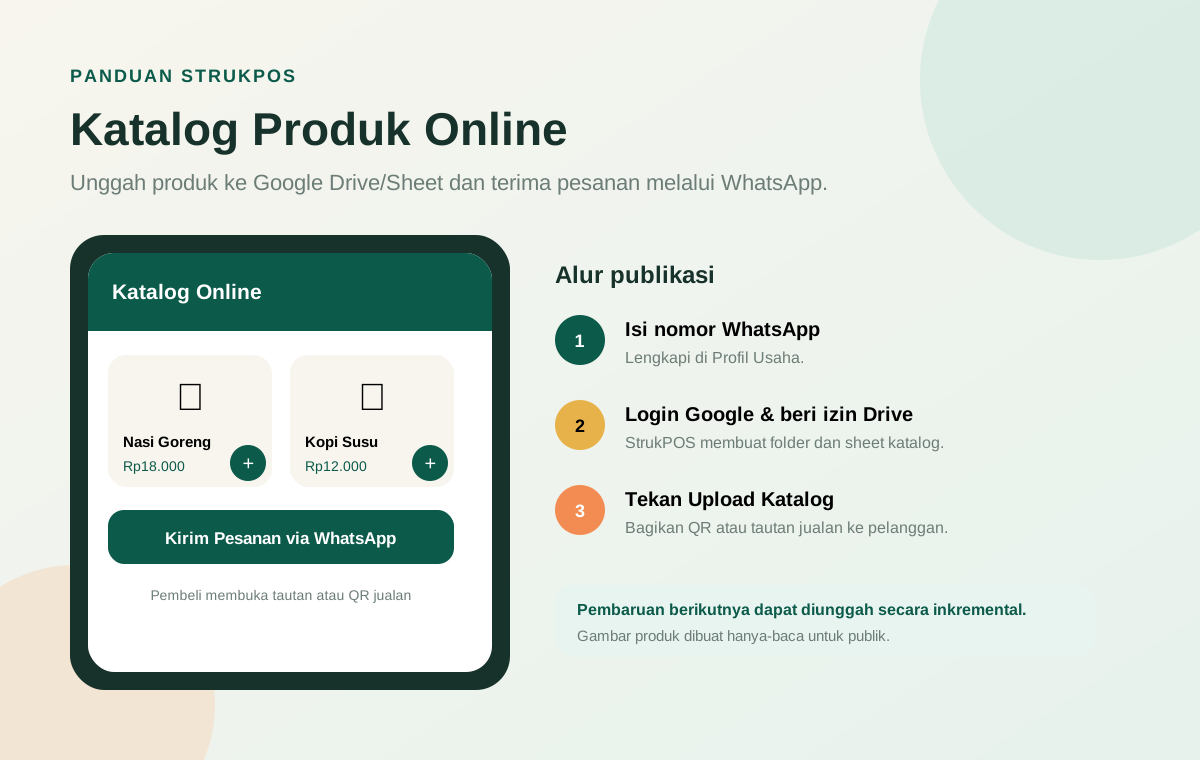
Nomor WhatsApp penjual wajib terisi.
Berikan izin Google Drive saat diminta.
Pilih Upload Katalog.
StrukPOS membuat folder gambar publik dan Google Sheet katalog.
Pembeli membuka katalog, mengisi keranjang, lalu mengirim pesanan ke WhatsApp.
Gunakan unggah inkremental saat harga, foto, atau produk berubah.
Pelanggan & Suplier
Simpan kontak, riwayat, transaksi kredit, dan pembelian.
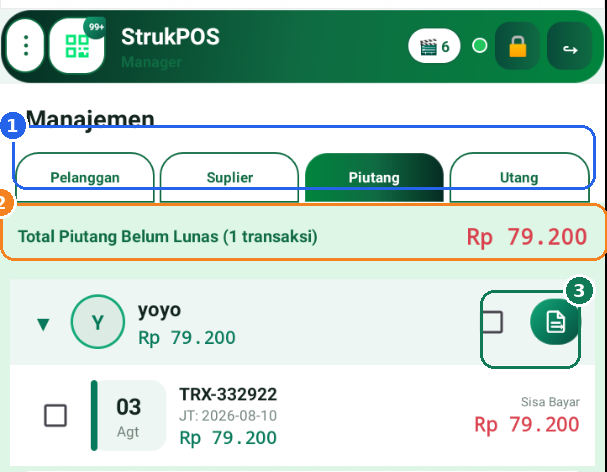
Pelanggan
Tambah nama, telepon, foto, dan catatan. Pelanggan dapat dipilih saat kasir atau piutang.
Suplier
Tambah pemasok untuk mencatat pembelian, utang, retur, dan riwayat pembayaran.
Riwayat transaksi
Buka detail pelanggan/suplier untuk melihat transaksi dan pembayaran sebelumnya.
Retur
Gunakan menu retur agar dampak stok dan kas tercatat secara benar.
Buka Manajemen, pilih tab yang sesuai, lalu tekan tombol tambah.
Isi nama dan informasi kontak. Data dapat diedit kembali.
Pilih pelanggan saat kasir atau suplier saat pembelian.
Periksa tagihan, pembayaran, utang, atau retur dari detail pihak terkait.
Keuangan, Piutang & Utang
Catat arus kas dan selesaikan kewajiban berdasarkan transaksi terlama.
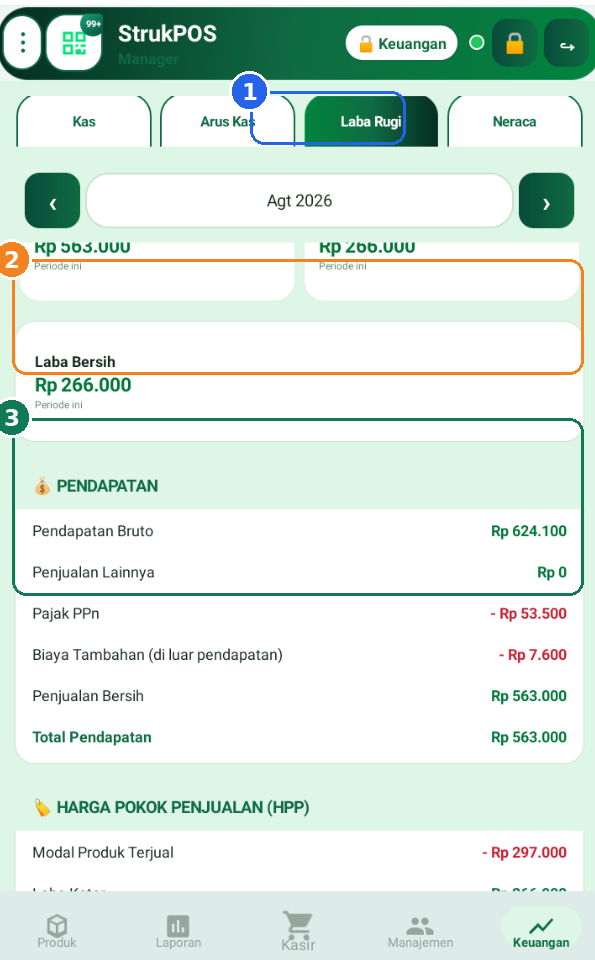
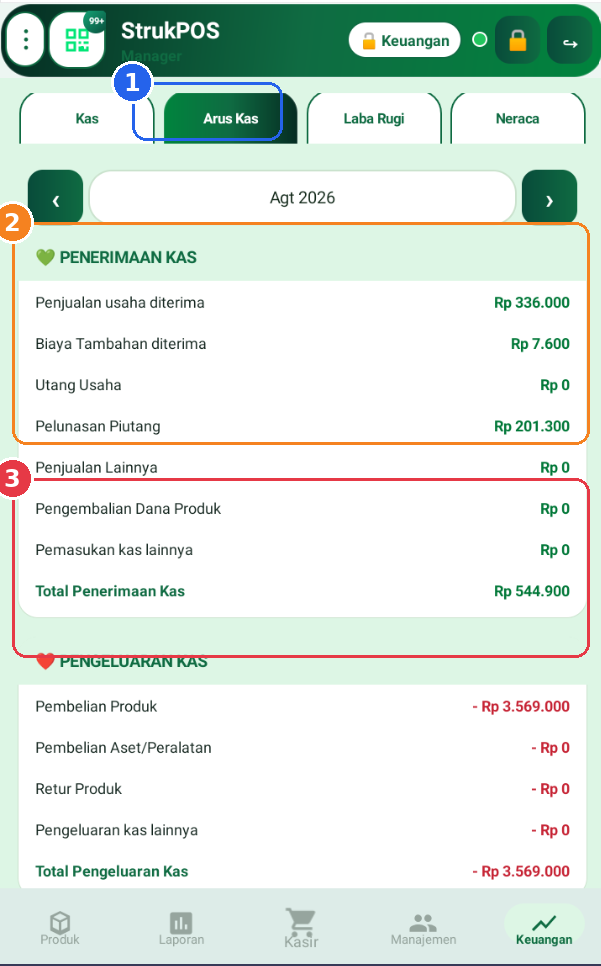
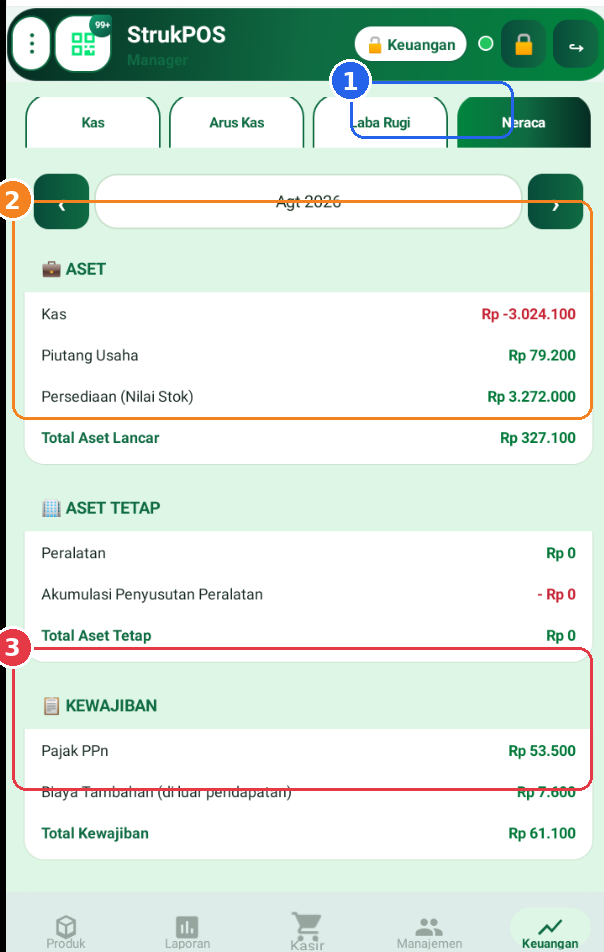
Gunakan kategori yang tepat, nominal, tanggal, dan catatan.
Pilih suplier dan produk/bahan. Pembelian dapat langsung masuk sebagai utang.
Buka tagihan pelanggan, masukkan pembayaran, lalu cetak Struk Pembayaran bila perlu.
Pilih utang suplier dan catat pembayaran. Sistem dapat melunasi transaksi tanggal awal terlebih dulu.
Retur produk dapat mengembalikan stok dan mencatat pengembalian dana sesuai opsi.
Laporan
Analisis penjualan, transaksi, stok, dan performa produk.
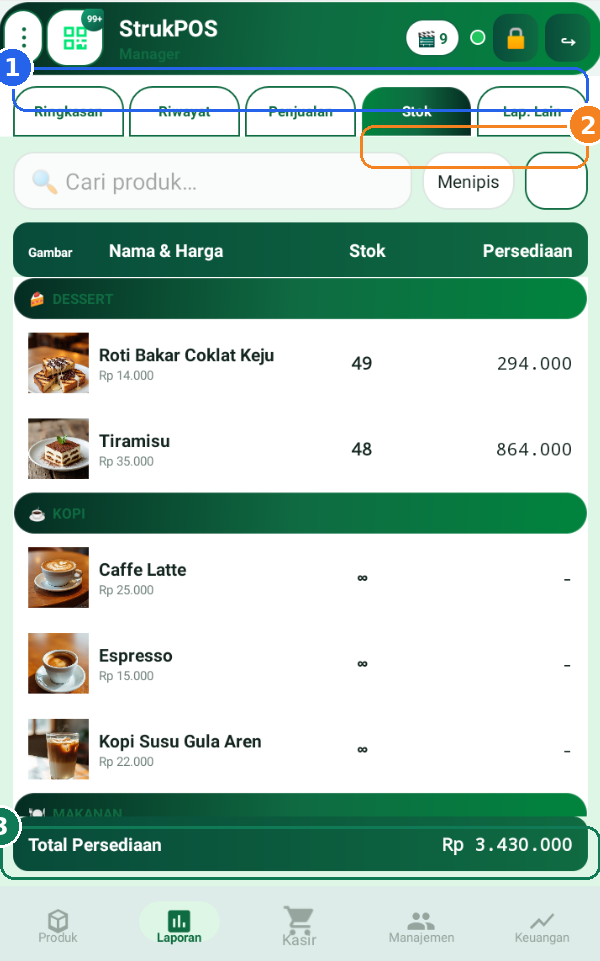
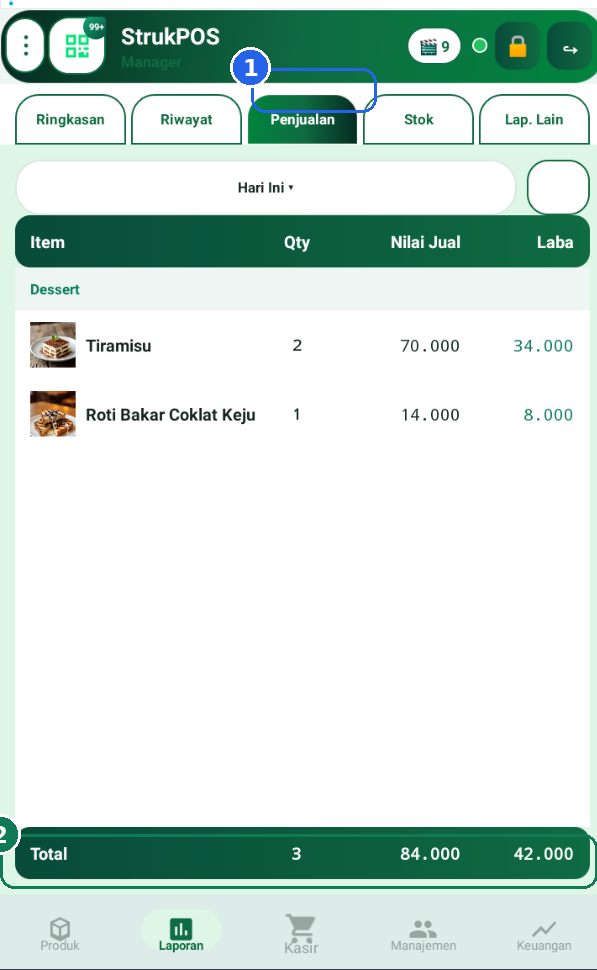
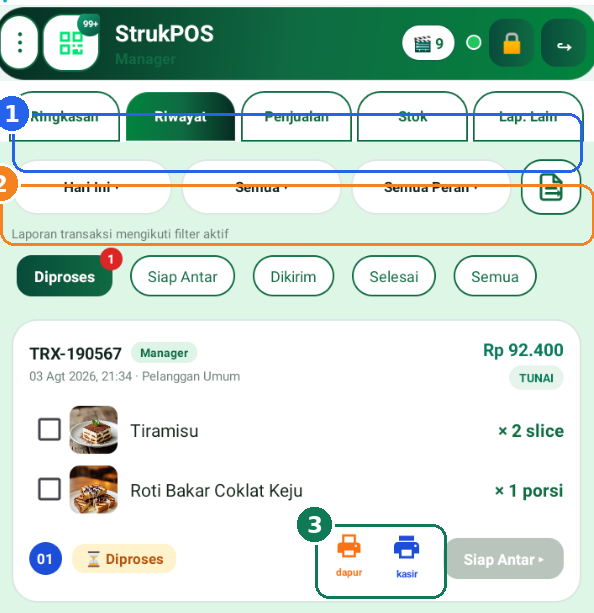
Tentukan tanggal awal dan akhir atau gunakan filter cepat.
Ringkasan, Riwayat, Penjualan, Stok, atau laporan lainnya.
Filter metode pembayaran, kasir, kategori, produk, atau status.
Lihat struk, cetak kasir/dapur, atau periksa rincian produk terjual.
Gunakan ekspor laporan penjualan, stok, atau transaksi untuk arsip.
Kasir & Hak Akses
Gunakan PIN dan peran agar setiap pengguna hanya membuka menu yang diperlukan.
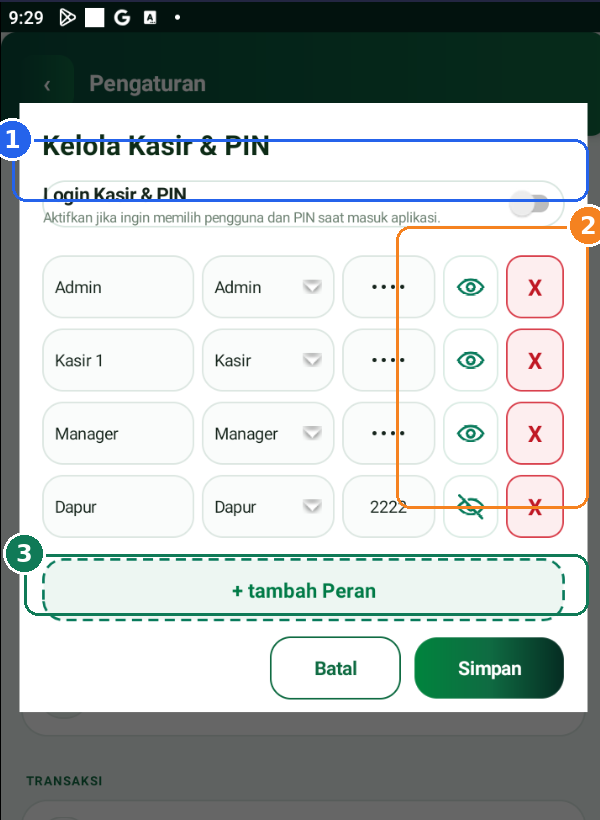
Buka Pengaturan → Kelola Kasir & PIN.
Isi nama, PIN, dan peran.
Pilih hak akses seperti Kasir, Produk, Laporan, Keuangan, atau Manajemen.
Login sebagai kasir/peran yang sesuai.
Gunakan Akhiri Shift untuk keluar dan berpindah ke kasir berikutnya.
| Contoh peran | Akses yang disarankan |
|---|---|
| Kasir | Kasir, pelanggan, cetak struk, pembayaran. |
| Dapur | Pesanan dapur dan status proses. |
| Manajer | Laporan, keuangan, produk, dan pengaturan terbatas. |
| Pemilik | Semua menu, pencadangan, paket, dan reset data. |
Pengaturan Lanjutan
Sesuaikan StrukPOS dengan alur kerja usaha.
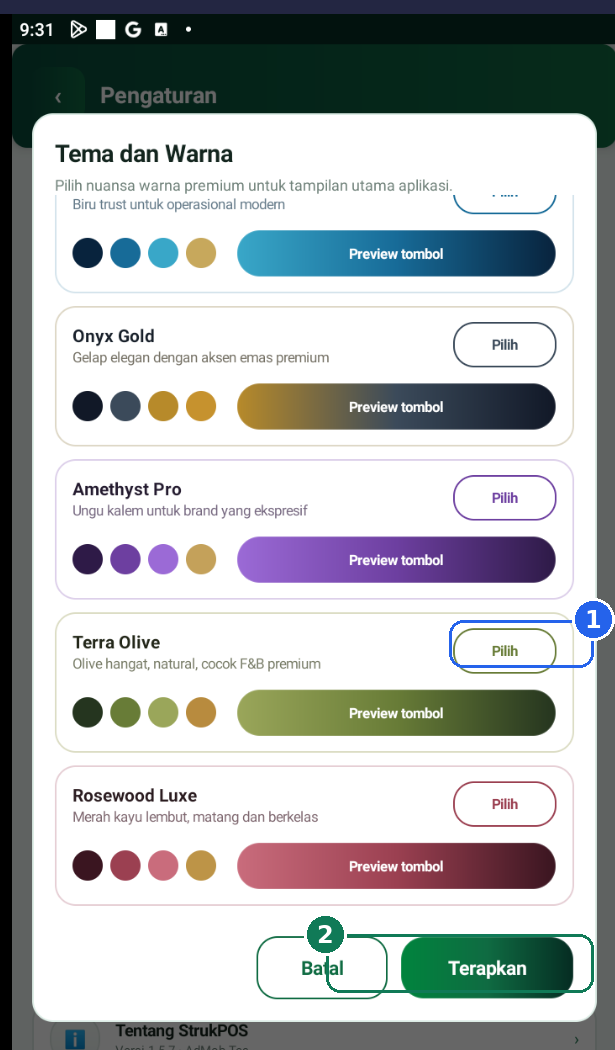
Metode Pembayaran
Aktifkan Tunai, QRIS, Debit/Kredit, Transfer, pajak, serta biaya tambahan.
Notifikasi Transaksi
Atur pemberitahuan transaksi kasir dan pesanan online untuk proses dapur.
Struk & Footer
Ubah teks di bagian bawah struk dan pengaturan cetak.
Suara/TTS
Bacakan nominal untuk kasir/manajer atau produk dan jumlah untuk dapur.
Gudang/Rak
Atur lokasi penyimpanan dan gunakan pindah stok antar tempat.
Cloud & Sinkron
Login Google, Google Drive, cadangan cloud, dan akses lintas perangkat sesuai paket.
Cadangkan & Pulihkan
Lindungi data sebelum reset, pindah perangkat, atau instal ulang.
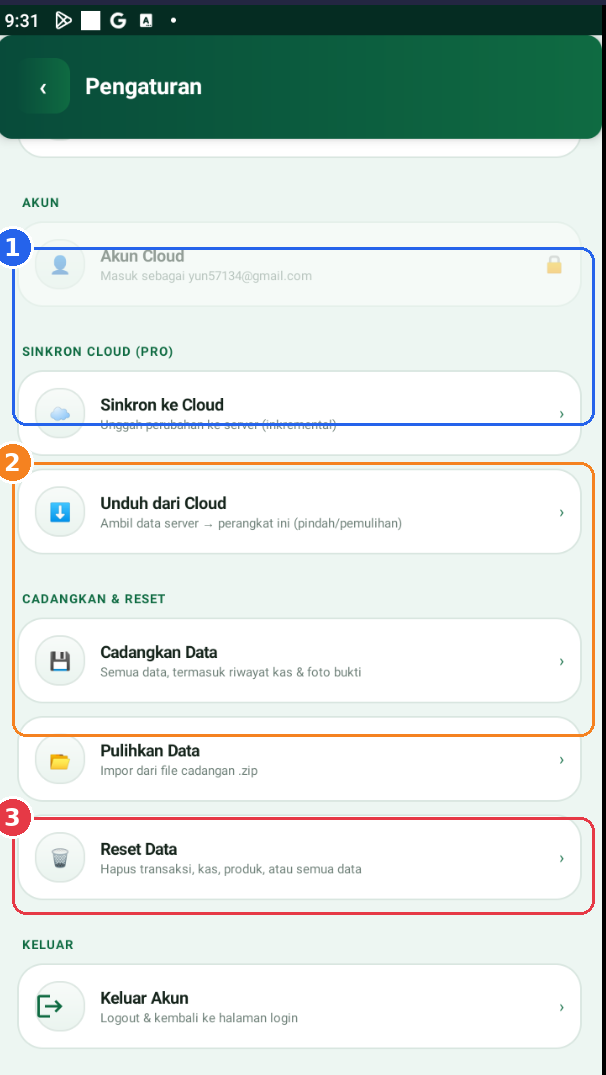
Pilih Cadangkan Data.
Perangkat, Google Drive, atau keduanya.
Jangan menutup aplikasi saat database dan foto sedang diproses.
File cadangan biasanya disimpan di Documents/StrukPOS atau Google Drive/Documents/StrukPOS.
Pilih file .zip cadangan dan baca peringatan sebelum mengganti data saat ini.
Paket, Kuota & Iklan
Pahami batas fitur versi Gratis, Standar, dan Pro.

| Paket | Gambaran penggunaan |
|---|---|
| Gratis | Menyimpan data lokal dengan batas fitur/penyimpanan tertentu, perlu online, dan dapat menampilkan iklan. |
| Standar | Transaksi utama tersimpan lokal, bebas iklan, katalog produk online, dan pemesanan WhatsApp. |
| Pro | Fitur Standar ditambah sinkron/cadangan cloud, akses lintas perangkat, dan fitur premium. |
Saat batas harian tercapai, iklan berhadiah dapat menambah transaksi sementara.
Kredit berkurang setelah pembayaran QRIS berhasil diverifikasi otomatis.
QRIS masih dapat digunakan dengan validasi manual.
Mode pengujian memakai unit iklan tes Google; rilis resmi memakai konfigurasi produksi.
Solusi Masalah Umum
Langkah pemeriksaan sebelum menghapus data atau memasang ulang aplikasi.
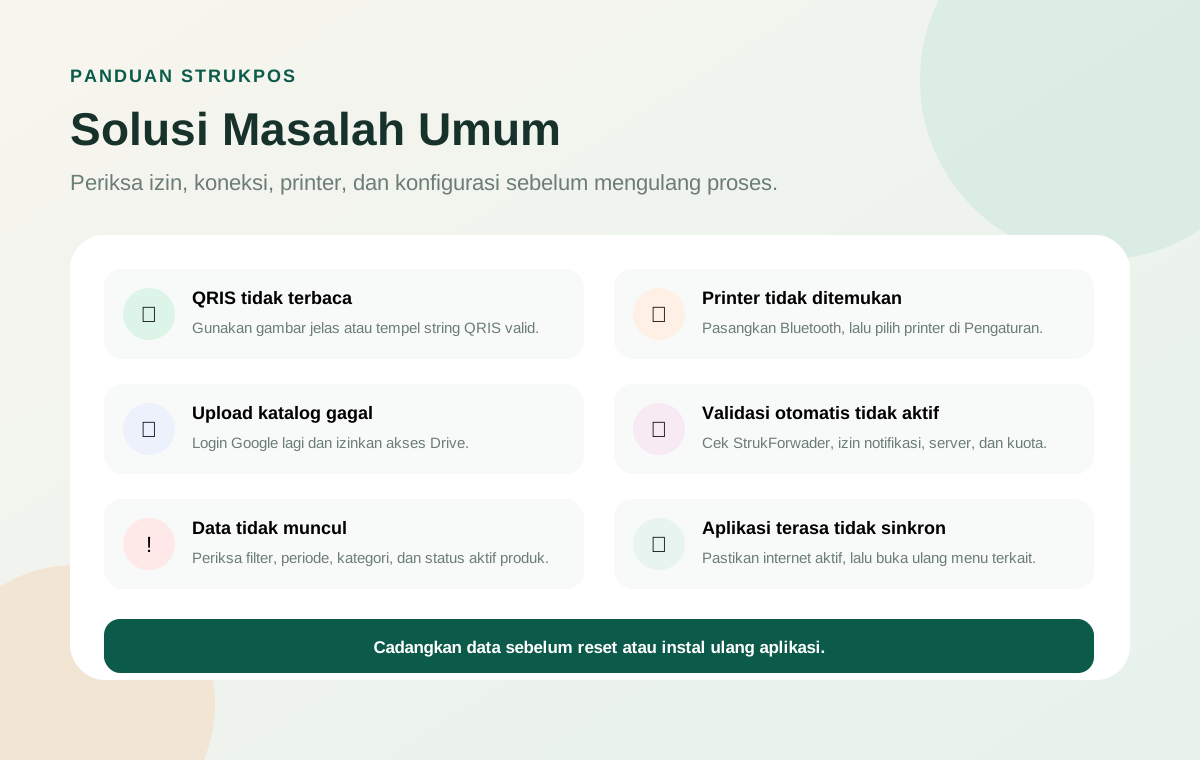
Ilustrasi umum di atas mewakili proses periksa-ulang. Rincian solusi per masalah ada pada daftar berikut.
Printer Bluetooth tidak ditemukan
Pasangkan printer dari Pengaturan Bluetooth Android, aktifkan izin perangkat sekitar/Bluetooth, lalu pilih ulang di Pengaturan → Printer Thermal.
QRIS tidak terbaca
Gunakan gambar QRIS yang tajam dan tidak terpotong, atau tempel string QRIS merchant. Hapus data QRIS lama lalu simpan ulang bila perlu.
Validasi QRIS otomatis tidak bekerja
Pastikan StrukForwader aktif, izin notifikasi diberikan, Server StrukPOS aktif, heartbeat tersambung, login cloud valid, dan kuota mencukupi. Gunakan validasi manual bila salah satu belum siap.
Google Drive atau katalog gagal
Login Google kembali, beri izin Drive, periksa internet, nomor WhatsApp, serta ketersediaan ruang. Ulangi unggah setelah profil usaha lengkap.
Produk tidak tampil di kasir
Periksa status aktif produk, kategori/filter, serta apakah produk disembunyikan atau stok kosong.
Laporan terlihat kosong
Periksa periode tanggal, filter kasir, metode pembayaran, produk, dan status transaksi.
Data terhapus atau perangkat berganti
Pulihkan dari file cadangan .zip. Jangan mengimpor file yang tidak dikenali karena pemulihan dapat mengganti seluruh data saat ini.
Pertanyaan Umum
Jawaban cepat untuk penggunaan harian.
Apakah StrukPOS dapat dipakai tanpa internet?
Fungsi lokal utama dapat menyimpan data di perangkat. Fitur cloud, katalog online, login Google, iklan, dan validasi QRIS otomatis memerlukan internet.
Apakah QRIS tetap dapat digunakan tanpa kuota verifikasi?
Ya, tampilan aplikasi menyatakan QRIS tetap dapat digunakan dengan validasi manual ketika kredit tidak mencukupi.
Apakah satu transaksi dapat dicetak ke beberapa printer?
Ya. Printer Kasir mencetak struk lengkap, sedangkan printer tambahan dapat diarahkan ke Dapur atau Pengantar.
Bagaimana memperbaiki transaksi yang salah?
Gunakan fitur Retur bila koreksi perlu memengaruhi stok dan kas. Menghapus riwayat saja tidak otomatis mengembalikan keduanya.
Di mana file cadangan disimpan?
Pilihan perangkat menggunakan folder Documents/StrukPOS; pilihan cloud menggunakan Google Drive/Documents/StrukPOS.
Bagaimana membuat katalog online?
Isi WhatsApp dan profil usaha, login Google, beri izin Drive, kemudian tekan Upload Katalog dan bagikan QR/tautan yang dibuat.